
viernes, 12 de junio de 2015
Programa Open Office
es un procesador de texto multiplataforma que forma parte del conjunto de aplicaciones de la suite ofimatica open office.
Además de otros formatos estándares y ampliamente utilizados de
documentos, puede abrir y grabar el formato propietario .doc de microsoft word casi en su totalidad. El formato nativo para exportar documentos es xml. También puede exportar a ficheros pdf nativamente sin usar programas intermedios.

Pantalla Principal del Open Office
Pantalla Principal del Open Office
La pantalla principal.

Donde:
- Barra de título y barra de menú. Aquí los botones de la barra de título están alineados a la izquierda porque así se configuró. Es una de las ventajas de ser muy personalizable.
- Barra de herramientas Estándar y de Formato. Cada uno de los botones realiza una actividad para lo cual fue programado.
- Regla. Este es un elemento que se compone de varias piezas. Por medio de ella se pueden manipular los tabuladores, sangrías y márgenes. Como se muestra en la siguiente sección.
- Barra de estado. Se muestran ciertas características del documento, por ejemplo, el número de páginas, el idioma, etc.
- Hoja. Es el espacio de trabajo.
- Botón zoom. Por medio de él se pueden hacer acercamientos o alejamientos del documento.
La Regla y sangrías.

En
la regla podemos observar el área de márgenes, los manejadores de las
sangrías, los centímetros y los signos de los tabuladores definidos.
Desde la regla de LibreOffice Writer podemos manipular las 4 tipos de
sangrías que existen en los procesadores de textos.
- Sangría primera línea.
- Sangría francesa (se logra desplazando el manejador de sangría francesa teniendo pulsada la tecla Ctrl al mismo tiempo).
- Sangría Izquierda.
- Sangría derecha.

Los Tabuladores.

De igual manera que las sangrías, los tabuladores son 4. De izquierda a derecha:
- Tabulador izquierda.
- Tabulador izquierda.
- Tabulador decimal.
- Tabulador central.
Los Márgenes.
La manera más rápida para
cambiar el tamaño de los márgenes es por medio de la regla. Al
posicionar el puntero del ratón sobre la zona gris de la regla
vertical/horizontal, observa como cambia el puntero de una flecha a una
flecha doble; hacemos clic y sin soltar desplazamos hacia arriba/abajo.
Documento Open Office
Crear un documento
- Abre el menú de inicio del escritorio y arranca OpenOffice.org Writer: se abrirá un documento nuevo preparado para escribir lo que quieras.


Pegar texto
- 1. Selecciona y copia el texto sombreado:
| Informática o computación es la ciencia del tratamiento automático de la información mediante un computador (llamado también ordenador y computadora). Entre las tareas más populares que ha facilitado esta técnología se encuentran: elaborar documentos, enviar y recibir correo electrónico, dibujar, crear efectos visuales y sonoros, maquetación de folletos y libros, manejar la información contable en una empresa, tocar música, controlar procesos industriales y jugar. |
- 2. Pulsa sobre el icono correspondiente de la barra de tareas del escritorio para activar el documento nuevo de OpenOffice.org Writer.
- 3. Pega el texto. Tenes cuatro formas diferentes de hacerlo. Pruébalas todas:
-
- Pulsar el botón Pegar de la barra de funciones.
-
- Seleccionar Editar->Pegar.
-
- Seleccionar la opción Pegar del menú contextual que se abre pulsando el botón derecho del ratón.
-
- Pulsar la combinación de teclas Ctrl V.
Guardar Documento Open Office
- 1. Guarda el documento. Tienes tres formas de hacerlo:
-
- Pulsar el botón Guardar de la barra de funciones.
-
- Seleccionar Archivo->Guardar.
-
- Pulsar la combinación de teclas Ctrl S o Ctrl G, dependiendo de nuestro idioma.
- 2.
Como se trata de un documento nuevo, se abrirá el cuadro de diálogo
Guardar como, donde deberás indicar el nombre con que quieres guardarlo.
Guárdalo como writer-01.odt Para ello, teclea writer-01 en el cuadro de
texto Nombre de archivo (no es necesario poner la extensión) y
comprueba que la opción seleccionada en el cuadro Tipo de archivo sea
Texto en formato OpenDocument (.odt). Por último pulsa el botón Guardar.
Insentar Texto en Open Office
Podemos introducir texto utilizando el teclado Sólo si quiere hacer un punto y aparte, esto es, iniciar un nuevo párrafo, pulse la tecla Intro Con
el teclado introduciremos los caracteres más habituales pero si quiere
insertar algún símbolo especial, como el de copyright o una letra
griega, utilice el menú Insertar -> Símbolos. Haga clic en el símbolo
deseado y pulseAceptar.
También existe la posibilidad de que el nuevo texto vaya sustituyendo al ya escrito. Para ello debemos pasar del modo normal de inserción al modo de sobreescritura. Para alternar entre uno y otro pulse la tecla Insert. Un mensaje en la barra de estado le informará del modo que está usando.

También existe la posibilidad de que el nuevo texto vaya sustituyendo al ya escrito. Para ello debemos pasar del modo normal de inserción al modo de sobreescritura. Para alternar entre uno y otro pulse la tecla Insert. Un mensaje en la barra de estado le informará del modo que está usando.
Cerrar Documento en Open Office
Para cerrar el documento activo:
-
- Activamos la opción del menú Archivo / Cerrar, o...
-
- Pulsamos la combinación de teclas
 +
+  , o...
- Pulsamos la combinación de teclas
-
- Hacemos clic sobre el icono Cerrar que se presenta arriba a la izquierda, justo debajo del botón de control Cerrar en la barra de título:
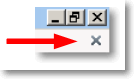
La aplicación
continua abierta hasta que cierres el último documento abierto, en cuyo
caso te presentará la pantalla principal de OpenOffice.
En caso de no haber guardado un documento modificado, la aplicación nos preguntará si deseamos almacenar los cambios.
Creacion de Nuevo Documento de Open Office
Para crear un documento nuevo disponemos de varias opciones:
-
- Hacemos clic en el botón Nuevo
 ubicado en la barra de herramientas estándar.
- Hacemos clic en el botón Nuevo
-
- Utilizando la combinación de teclas Ctrl + U
-
- Desde el menú Archivo > Nuevo > Documento de Texto.También puedes crea nuevos documentos de Writer:
- Desde el menú Archivo > Nuevo > Documento de Texto.
- Desde el menú principal de OpenOffice, haciendo clic sobre Documento de texto
- Desde el Inicio rápido haciendo clic sobre Documento de texto.
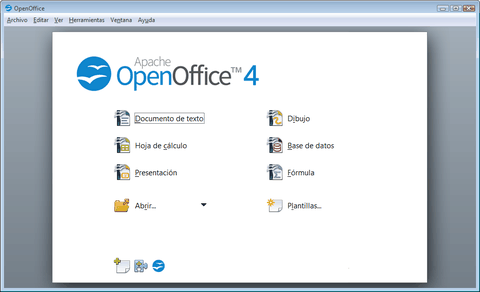
- Desde el Inicio rápido haciendo clic sobre Documento de texto.


Suscribirse a:
Entradas (Atom)